
新手上路-開啟一個新的勞工健康服務專案
已更新:9月22日
本文說明如何建立新一年度之臨場服務專案。
新增職護專案,建議可依照各事業單位所制定之健康管理服務計畫之週期或頻率,做為專案起訖日。後續可方便比較單一員工或事業單位,在不同年度執行各項計畫之健康促進成效分析。
一、新建事業單位
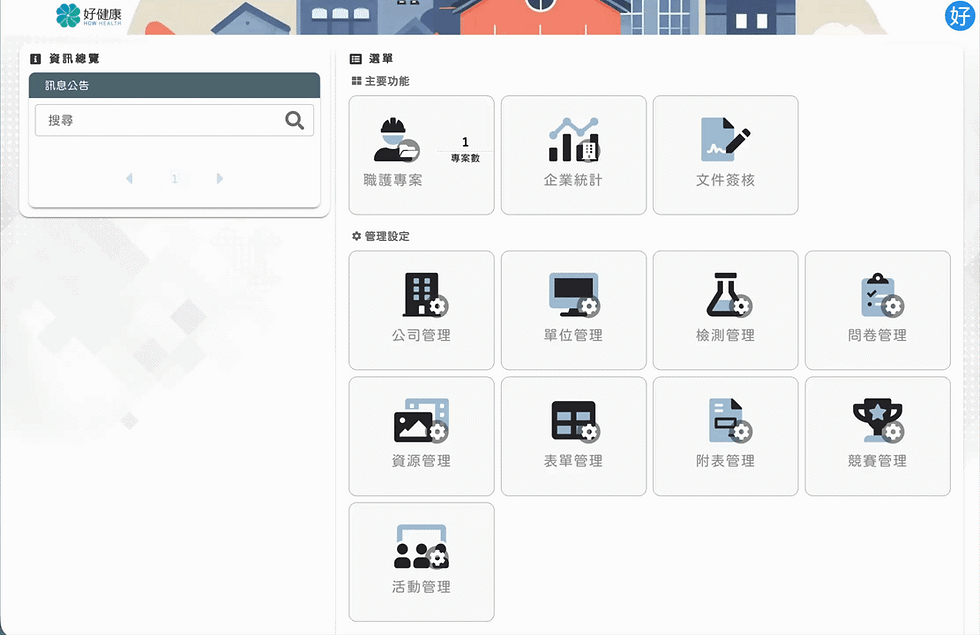
操作步驟: 1.進入「公司管理」:在管理者模式下點選「公司管理」。
2.新建公司:點選右上角「新建公司」。
3.輸入公司資訊(*為必填項目):填入公司名稱、統一編號、事業單位類別、員工登入系統之帳號等基本資訊後儲存,即完成建立新公司資料。

補充提示:
1. 公司資訊設定完成後,新增職護專案時即可在「受檢公司」欄位選取。同公司每年不需重複新增。
2. 創建該公司之職護專員,才具有編輯該公司資訊或指派其他管理帳號共用公司之權限。
二、新增職護專案
臨場服務健康管理系統以「年度專案」為單位進行管理,每個事業單位每年建立一個專案,集中管理所有員工健康資料。可依照各事業單位所制定之健康管理服務計畫之週期,做為專案起訖日。
操作步驟:
1.在管理者模式點選「職護專案」:進入專案列表頁面。
2.點擊右上方「新增專案」,開啟專案設定表單。
3.輸入專案相關資訊(*為必填項目)
包含:專案名稱、年度、起訖日、問卷填寫起訖日、選取受檢公司(或新增公司)、標準值版本、預設套餐、員工訪談滿意度問卷套用、WAI與過負荷分級方式。
4.確認儲存,按下儲存後即完成新增專案,可開始建立員工名單。
※欄位補充說明:
專案名稱:輸入可直覺辨識該專案之名稱。
年度:該專案所屬執行年度。
專案起訖日:執行該專案之期間。
問卷填寫起訖日:開放員工填寫問卷之時間。(若員工登入後問卷顯示反灰無法填寫,請確認此欄位設定。)
受檢公司:可於管理者模式「公司管理」或在專案設定框中點擊「新增/編輯公司」進行新增編輯。
負責專員:系統管理員可指定任一專員帳號;專員帳號僅限自己為負責人。
標準值版本及預設套餐:選用欲套用之風險值版本,後方會帶出曾使用之相同版本之專案,可直接引用為預設套餐。
滿意度問卷:設置員工訪談帶入之滿意度問卷。
WAI分級標準:選擇專案使用芬蘭或臺灣之分級標準。
工作過負荷評估方法:擇專案採用依照指引描述分級流程,或與wecare系統相同之分級標準。
三、專案套餐設定
套餐是指勞工健康保護計劃的相關表單、問卷或健檢項目,透過套餐的設定,可以更快速指派給專案中每一位員工,依照其身份或必要執行計畫直接給予對應的項目及問卷。已組合完成之套餐可於其他專案快速套用。
1.進入套餐設定
在專案列表下,點擊欲編輯套餐之專案,展開後點選按鍵「編輯套餐」。
2.新增套餐
按下「新增套餐」,可選擇「系統預設」、「手動加項」、「其他專案」、「預設套餐」四種方式編輯您的候選套餐內容。
系統預設:內建法規供膳、一般體格檢查、32項特殊危害作業之健檢項目及其問卷。
※四種新增方式
系統預設:系統內建供膳、一般體格檢查與32項特殊危害作業之健檢項目及其問卷。
手動加項:可自行定義組合及內容。
其他專案:引用專案已組建完成之單一套餐。
預設套餐:選定系統使用單位所有專員可共同編輯定義之套餐組合。

3.進行常用套餐組裝與設定(範例:從系統預設帶入健檢及過負荷套餐)
點擊「系統預設」分別加入「勞檢健康風險分級」與「工作過負荷」之套餐,完成後會看到中央出現兩組對應套餐,點擊套餐左側「鉛筆」圖示進行編輯,輸入自定義習慣的「套餐編號」後儲存。
※注意事項
未設定「套餐編號」,則無法在專案管理中使用「快速建立」功能,同時將員工名單匯入與套餐指派一步驟完成。

四、快速建立專案內員工和套餐
1.進入專案「快速建立」畫面:從「專案管理」進入點擊上方「快速建立」
2.下載匯入Excel模板:點擊STEP1中「員工匯入含套餐欄位模板」
3.輸入員工基本資料及對應套餐:員工基本資料,至少需包含工號或身分證號(依事業單位指定員工登入方式)、姓名、性別與生日,另外最後基礎套餐欄位,則輸入常用的「套餐編號」,若該員工涵蓋兩種以上套餐,中間需用 "," 分隔。

完成後,在專案內即可看到員工列表及套餐框格,代表已完成專案前置可匯入健康數據及文卷開始進行健康管理。
