
服務案件管理操作教學說明
1.服務案件管理
-
按下右上「新增案件」按鈕
-
輸入必填欄位資料並儲存
-
於列表內會顯示已新增的案件,點開後可查看狀態及連結至各項流程。


2-1.新增報價單與套餐
-
按下右上「新增報價單」按鈕,輸入必填欄位資料並儲存。
-
點開報價單可編輯設定、管理查看報價單。
-
若完成報價單,可直接一鍵建立健檢專案,會自動帶入報價單中已有各項檢測套餐的內容。
-
若要建立新套餐,可用手動加項或從其他專案內直接帶入再修改。
-
白色「編輯」按鈕為修改套餐資訊。若要增加/減少檢測項目可與下方列表直接勾選或取消。
※若左方列表內無檢測項目,請至檢測管理內新增,並
需儲存健檢參考值才會顯示。
-
「基礎套餐」為一般套餐, 「加項套餐」可新增自費等加項項目。
-
選擇類型後可直接按下「新增套餐」,再於左方項目列表中快速勾選項目。
-
若之前有其他報價單,也可直接指定報價單,並選擇過去已建立過的套餐直接新增帶入。


2-2.編輯報價單套餐組合
-
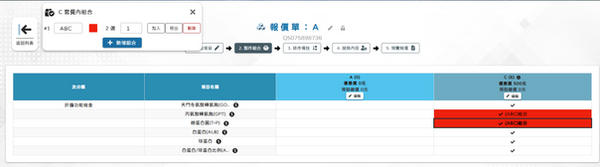
按下表格內的框框後,右上角會跳出可新增組合的按鈕。
-
選擇顏色並確定新增後,即可在同一個套餐內建立組合。
-
組合可設定標籤名稱及該組合可選的數量。
-
選取其他欄位後,也可以再加入/移除組合。

2-3.報價單套餐編輯排序及備註
-
每項檢查可貼入描述,若相同描述也可勾選「同上」快速帶入。
-
此頁的檢測項目也可以自行拖曳調整顯示排序。
-
若有做更動,需於上方按下「排序備註變更儲存」後,才會儲存。
2-4.報價單服務內容
-
此頁面可輸入服務單位資訊及內容。會於最後報價單中最下方顯示。
-
最下方框格可備註服務內容及注意事項。
-
若有多間服務單位也可再多新增一份資料。


3.需求管理
-
按下右上角「新增需求單」後,填入必填資料即可完成新增。
-
展開功能列, 「需求項目配置」可進行內容編輯。
-
從「選擇需求項目」中,可以新增項目列表。
-
新建所有種類的項目後,即可回到「填寫需求內容」中編輯數量內容。

4.人力配置
-
按下右上角「新增人力單」後,填入必填資料即可完成新增。
-
展開功能列, 「人力配置」可進行內容編輯。
-
從「人力配置」中,可以查看人力配置安排列表。
也可以從「新建配置」中增加內容。


